Realizar una venta (POS)
El punto de venta (POS) es la pantalla donde el cajero registra los pedidos y cobra a los clientes.
Paso 1: Entrar al POS y seleccionar productos
Desde el menú lateral, entra a POS (o navega a /pos). Verás el catálogo de productos organizado por categorías en la barra lateral izquierda.
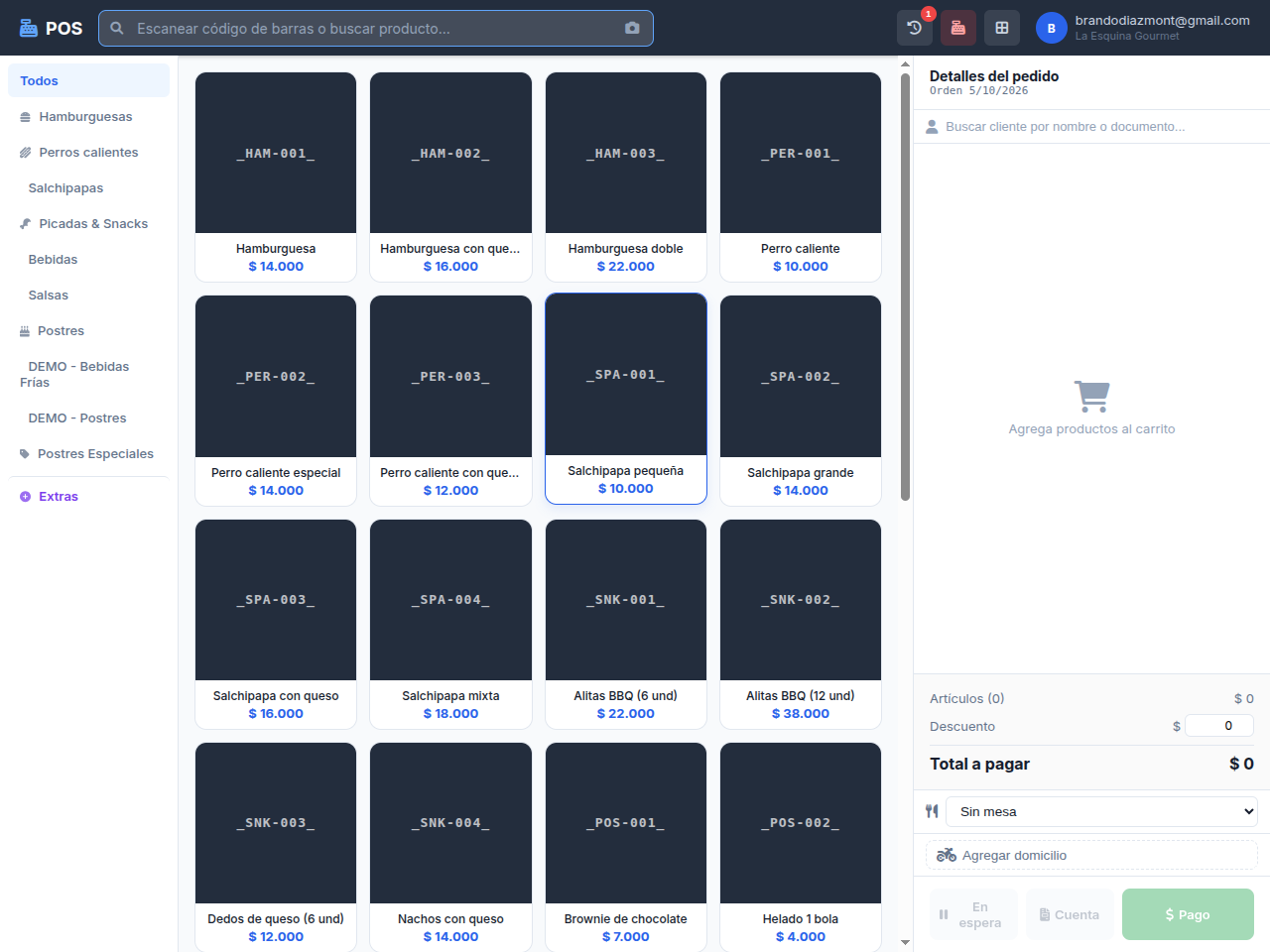
Haz clic en un producto para agregarlo al pedido. También puedes escanear un código de barras o buscar por nombre/SKU en la barra superior.
Paso 2: Personalizar el producto (si tiene modificadores)
Si el producto tiene grupos de modificadores asignados (ver Crear un grupo de modificadores), se abre un modal para elegir las opciones antes de agregarlo al carrito — por ejemplo, el punto de la carne o las salsas de una hamburguesa.
- Los grupos requeridos (mín ≥ 1) deben completarse antes de continuar.
- Las opciones con costo adicional se suman al total del ítem.
- El botón Saltar omite los modificadores opcionales.
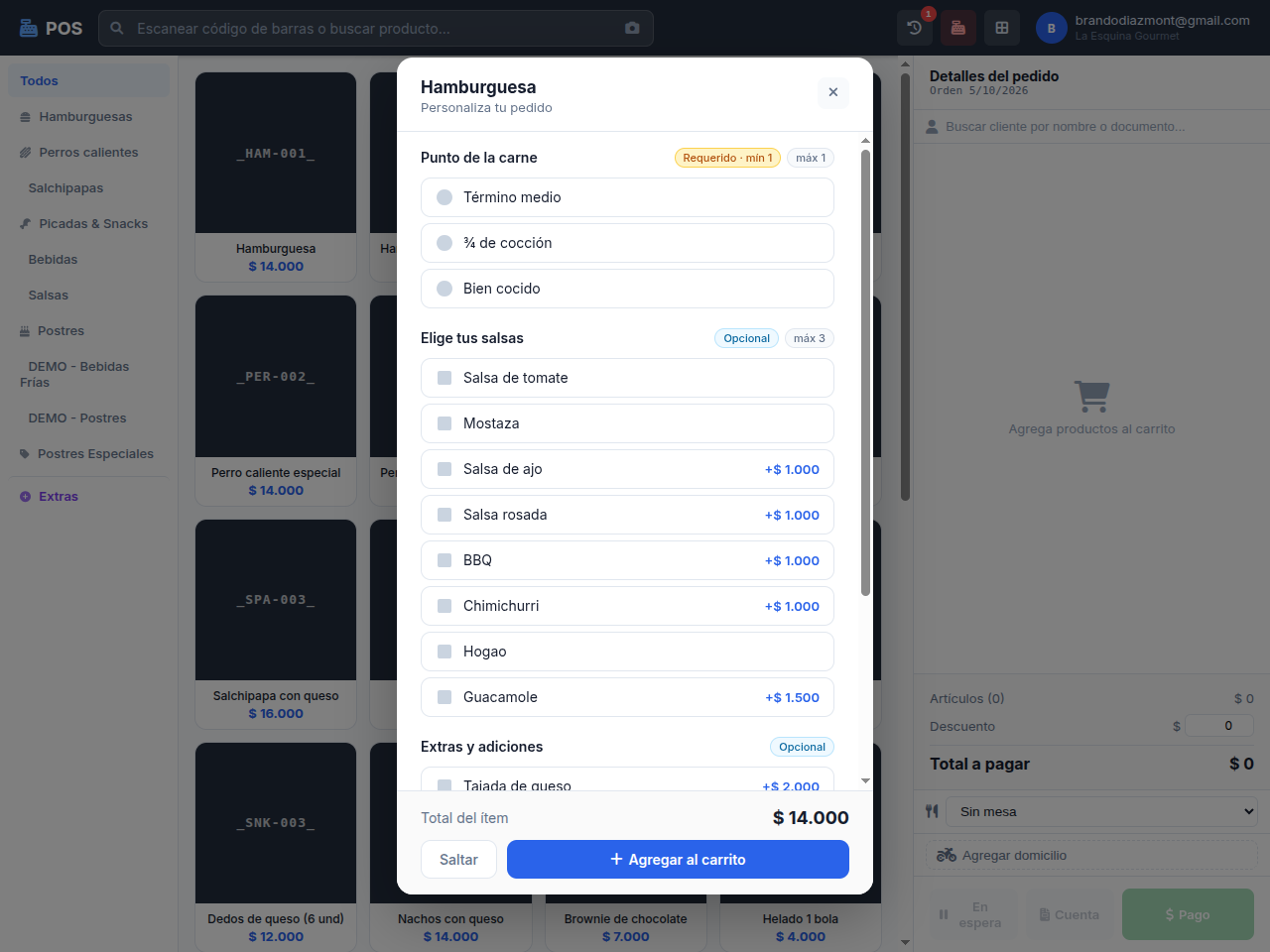
Haz clic en Agregar al carrito para confirmar el producto con sus modificadores.
Paso 3: Revisar el carrito
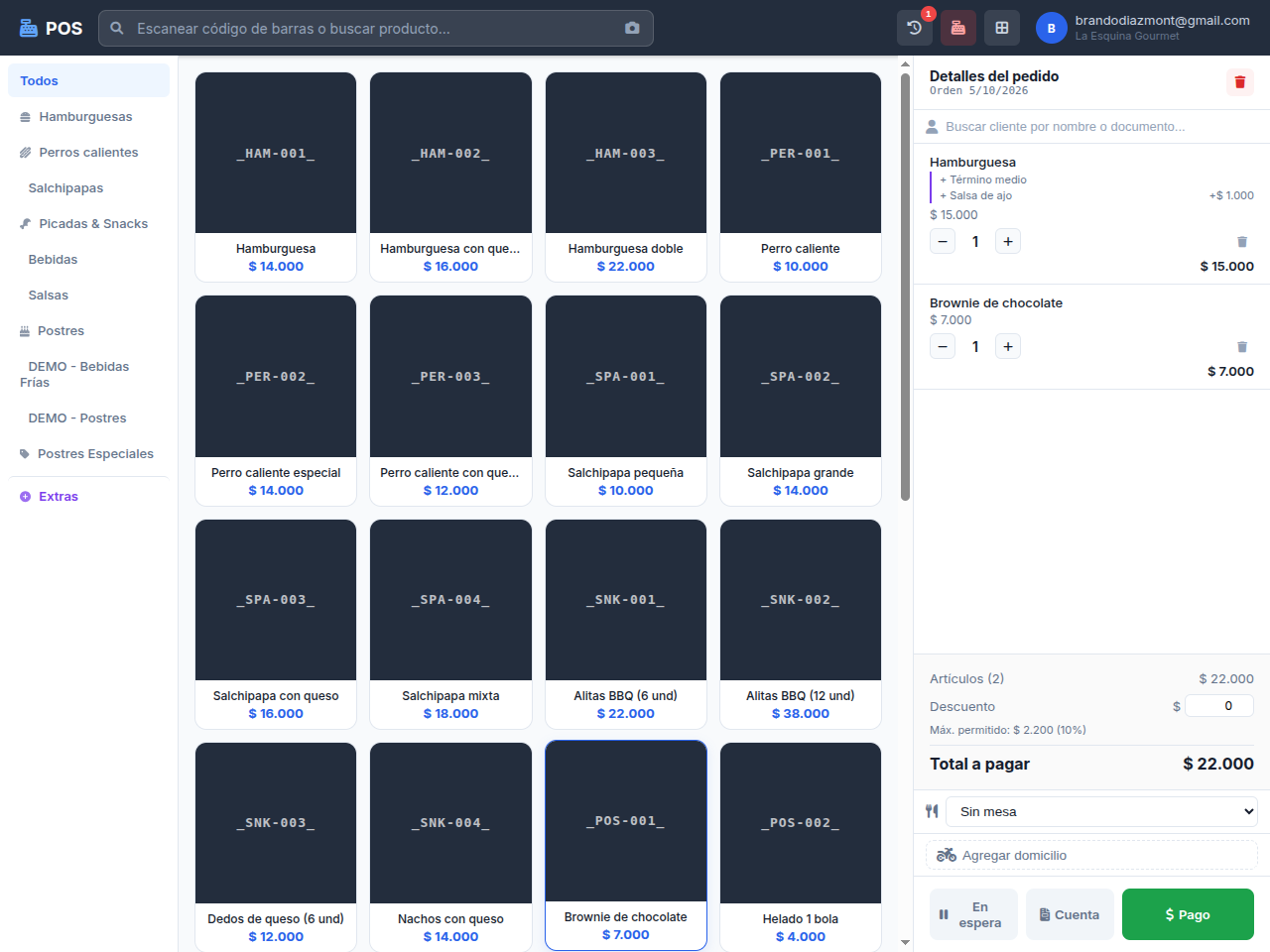
El panel Detalles del pedido (a la derecha) muestra cada artículo agregado con sus modificadores, cantidad y subtotal. Desde aquí también puedes:
- Buscar y asociar un cliente al pedido.
- Aplicar un descuento (con un máximo permitido, por ejemplo 10%).
- Asignar una mesa o agregar domicilio.
Paso 4: Cobrar
Haz clic en Pago para abrir el modal de cobro.
- Selecciona el método de pago: Efectivo, Tarjeta o Transferencia (se puede combinar más de un método con + Agregar otro método).
- Para efectivo, puedes usar los botones de montos rápidos o escribir el monto recibido; el sistema calcula el cambio automáticamente.
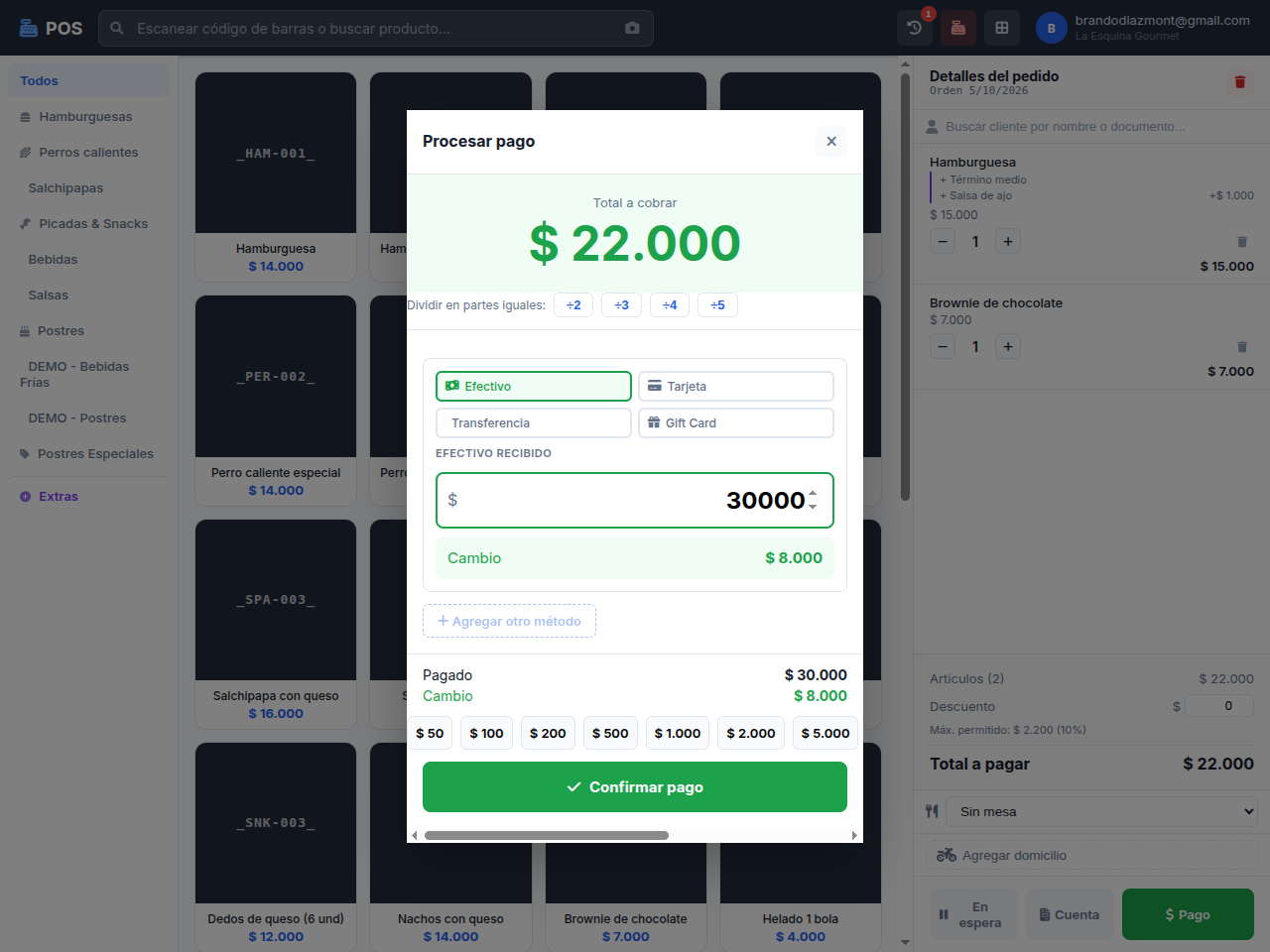
Haz clic en Confirmar pago. El carrito se vacía y queda listo para un nuevo pedido.
Resultado
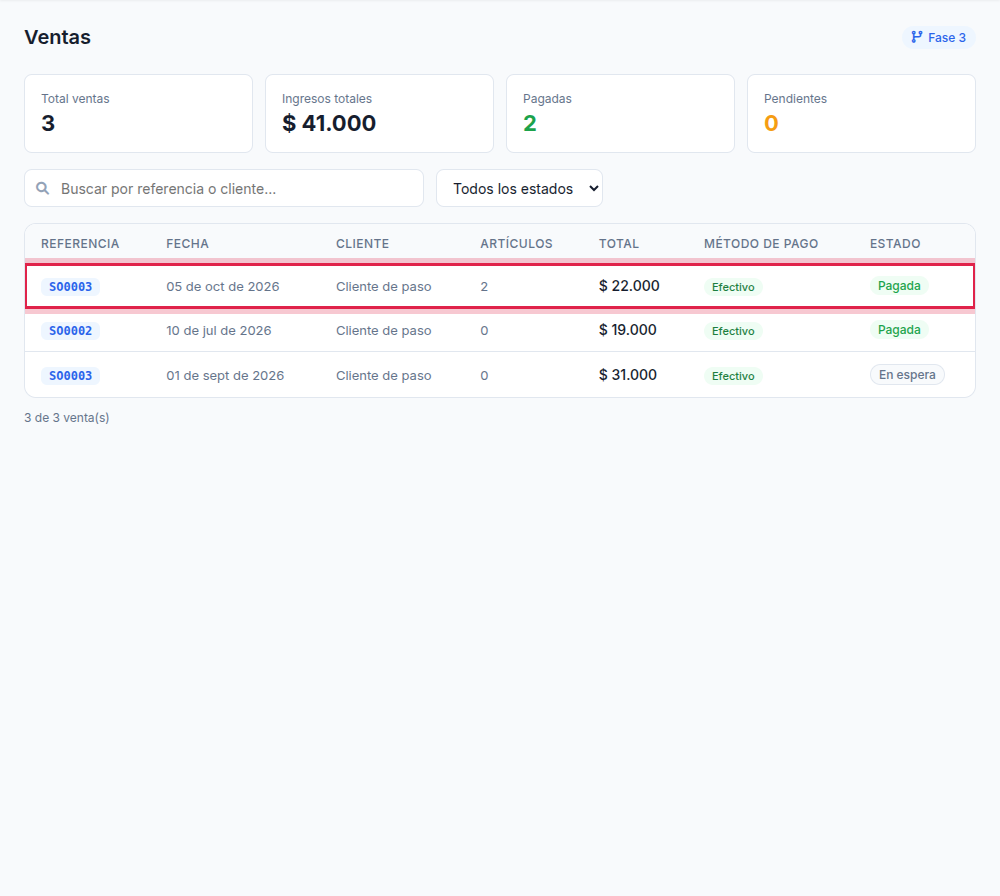
La venta queda registrada en Ventas, con su referencia (por ejemplo, SO0002), fecha, cliente, cantidad de artículos, total, método de pago y estado (Pagada).