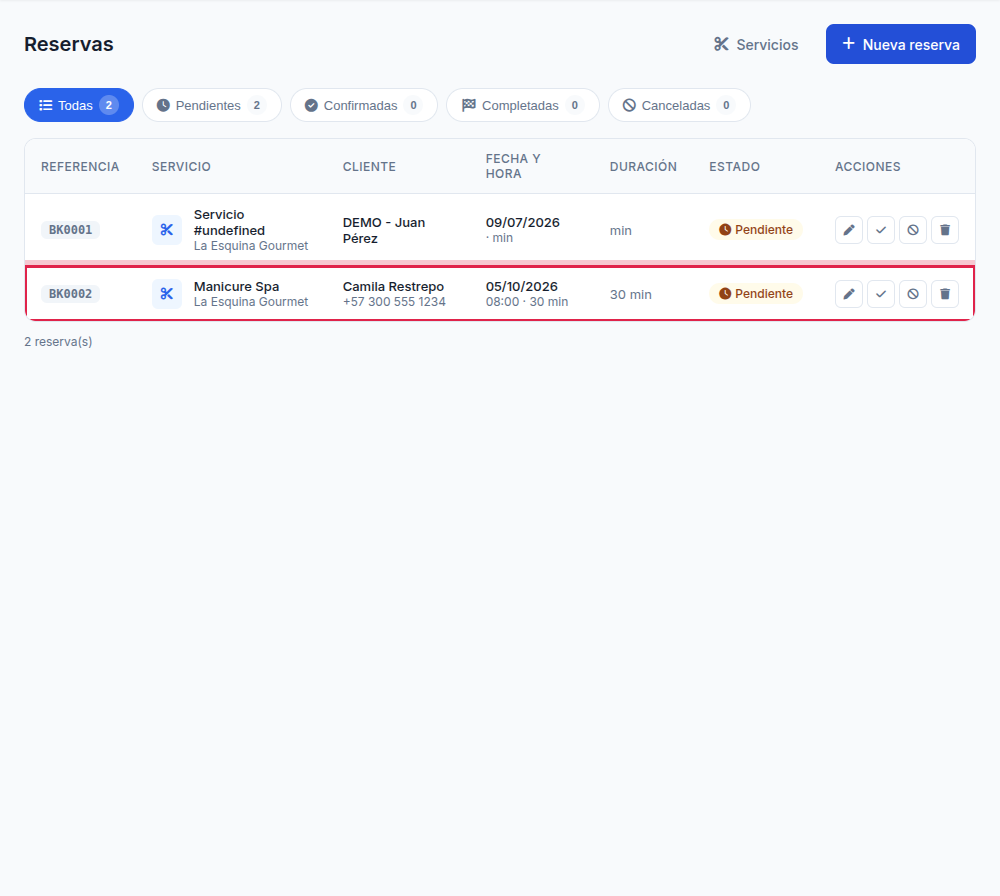
Crear una reserva
Las reservas permiten agendar citas para servicios con horario (por ejemplo, un corte de cabello o un masaje). Antes de poder crear una reserva, la tienda debe tener al menos un servicio de reserva activo.
Nota: este “servicio de reserva” (duración + horario + agenda) es distinto del producto de tipo Servicio que se documenta en Crear un servicio. Ese último es para vender un servicio en el POS sin agendar una cita; este es específicamente para el módulo de Reservas.
Paso 0: Crear un servicio de reserva (si no existe ninguno)
Si al entrar a Reservas → Nueva reserva ves el mensaje “No hay servicios activos para esta tienda”, haz clic en Crear servicio.
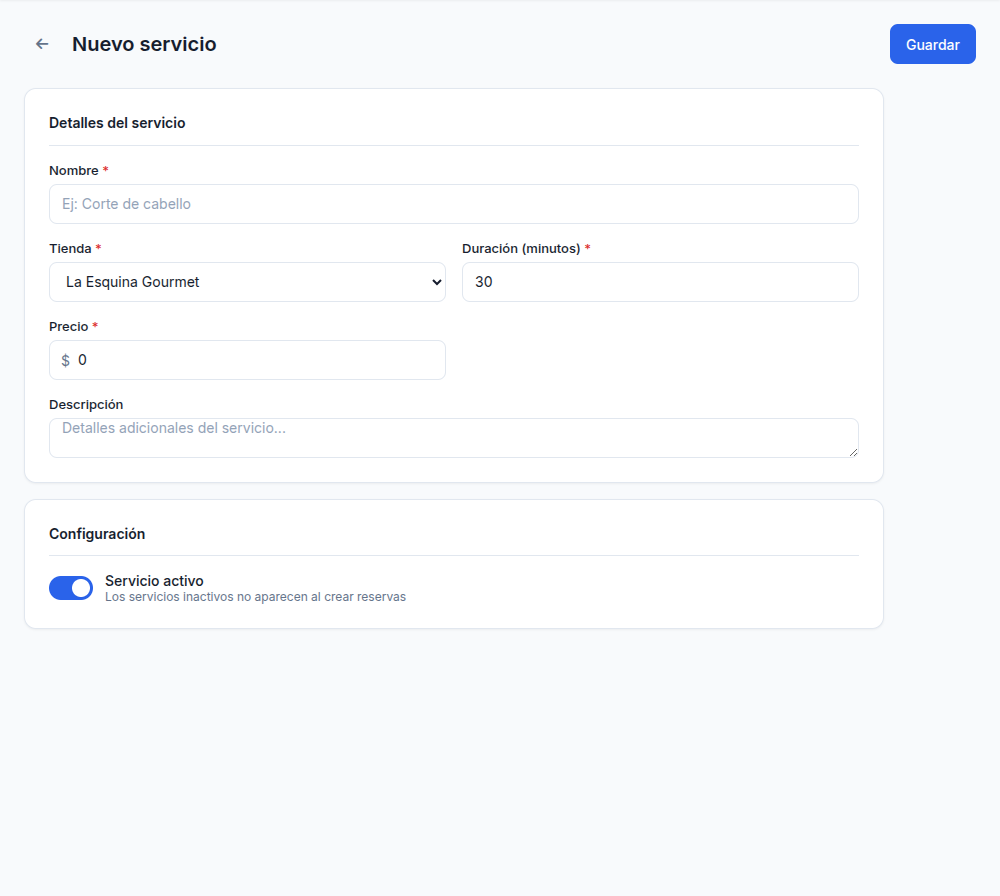
Completa:
- Nombre (obligatorio) y Descripción (opcional).
- Tienda (obligatorio): a qué tienda pertenece este servicio.
- Duración (minutos) (obligatorio): cuánto dura la cita.
- Precio (obligatorio).
- Servicio activo: si está desactivado, no aparece disponible al crear reservas.
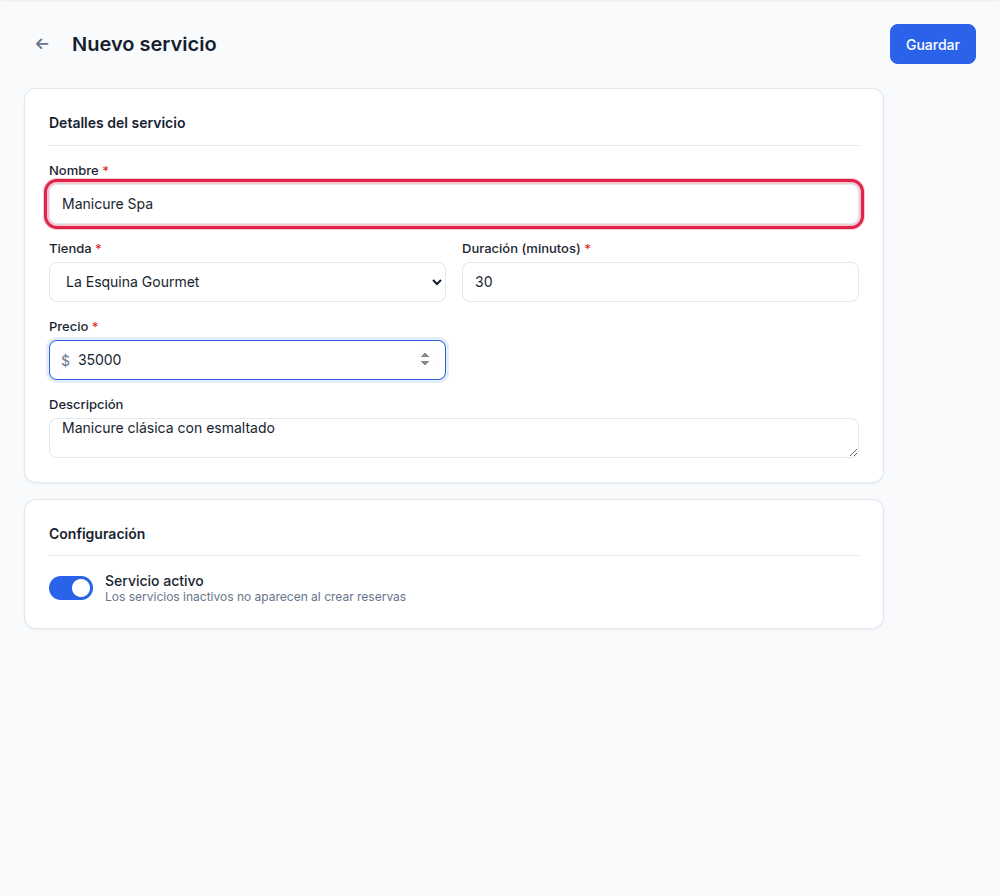
Guarda y volverás al listado de servicios de reserva.
Paso 1: Ir a Reservas → Nueva reserva
Desde el menú lateral, entra a Reservas y haz clic en + Nueva reserva. Con al menos un servicio activo, podrás seleccionarlo en la sección Servicio.
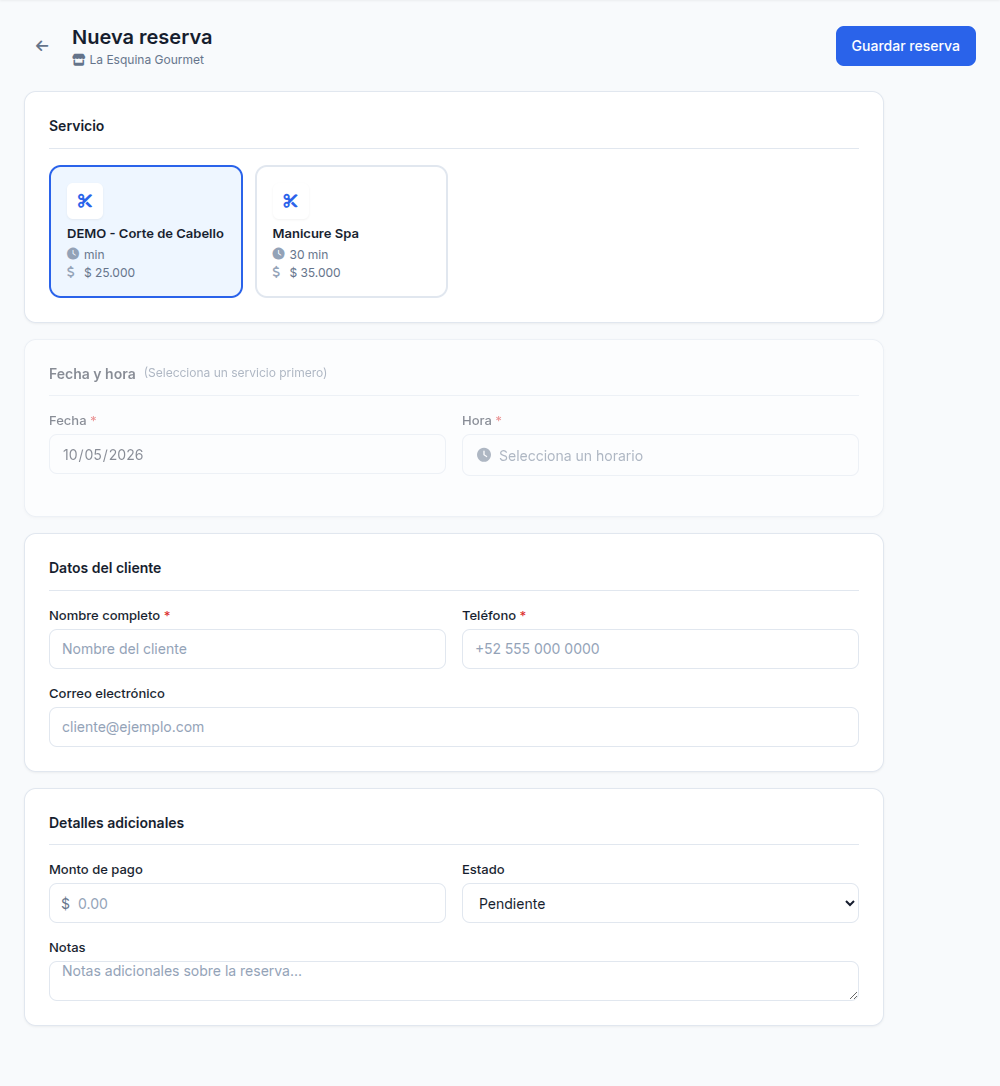
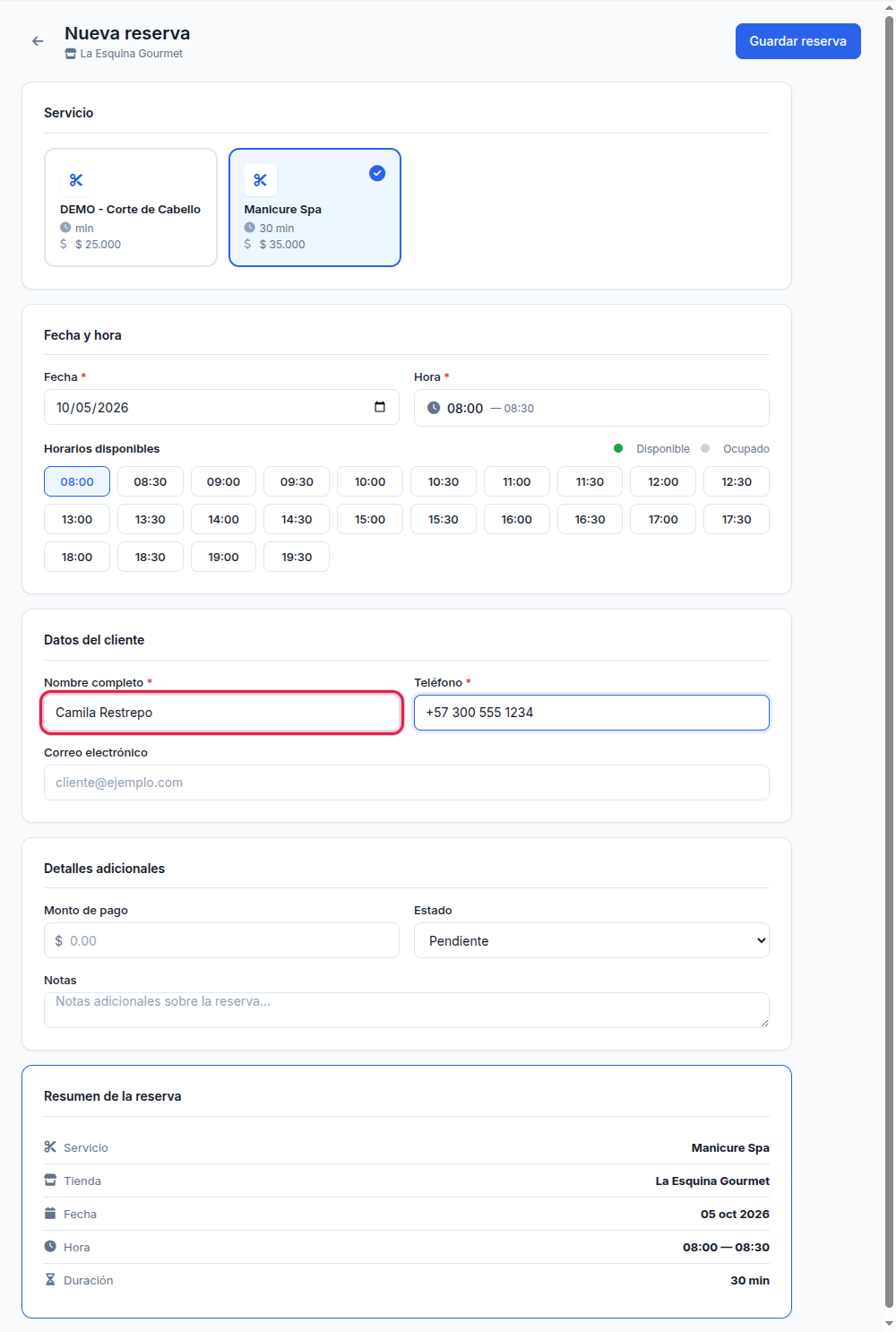
Paso 2: Completar la reserva
- Servicio: selecciona el servicio deseado (se muestra su duración y precio).
- Fecha y hora: al elegir un servicio, se habilita el selector de fecha y aparecen los horarios disponibles para ese día — los ocupados se marcan como tal.
- Datos del cliente: nombre completo y teléfono (obligatorios), correo electrónico (opcional).
- Detalles adicionales: monto de pago, estado (Pendiente/Confirmada/Completada/Cancelada) y notas.
Paso 3: Guardar
Haz clic en Guardar reserva. Serás redirigido al listado de reservas, donde aparece con su referencia (por ejemplo, BK0001), servicio, cliente, fecha/hora y estado.