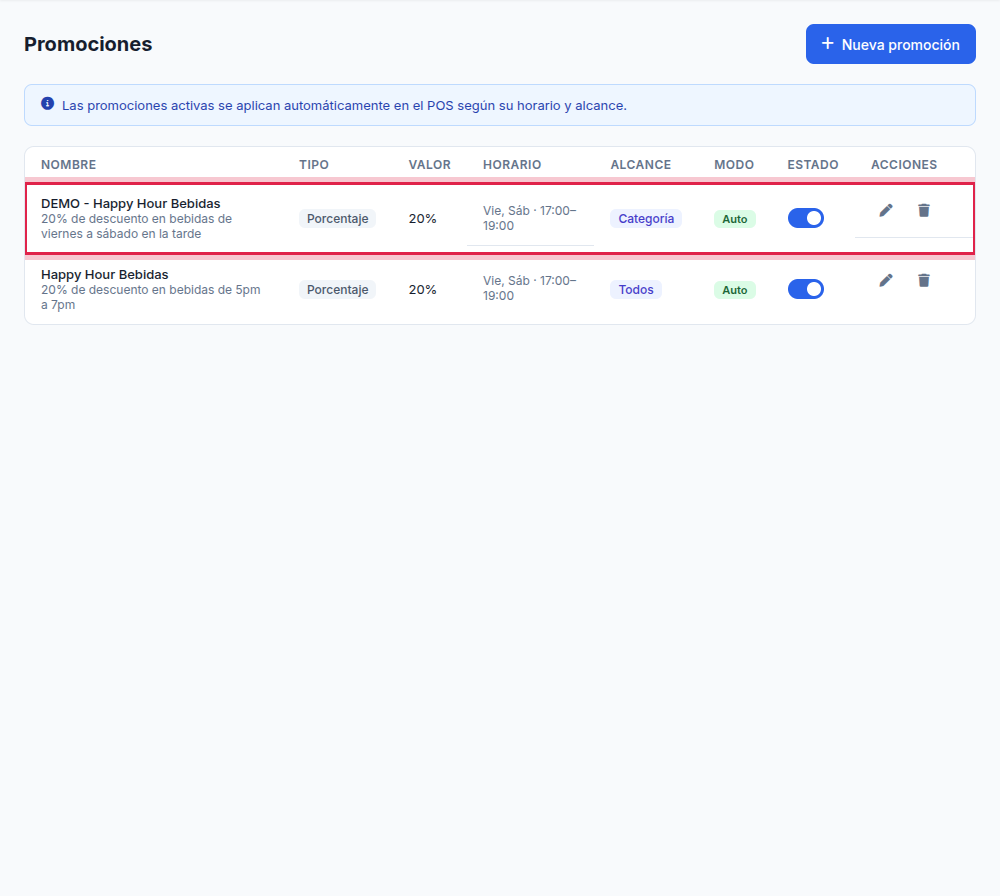
Crear un descuento (promoción)
Las promociones aplican descuentos automáticos en el POS según reglas de tipo, horario y alcance (todos los productos, una categoría o productos específicos).
Paso 1: Ir a Promociones → Nueva promoción
Desde el menú lateral, entra a Promociones y haz clic en + Nueva promoción.
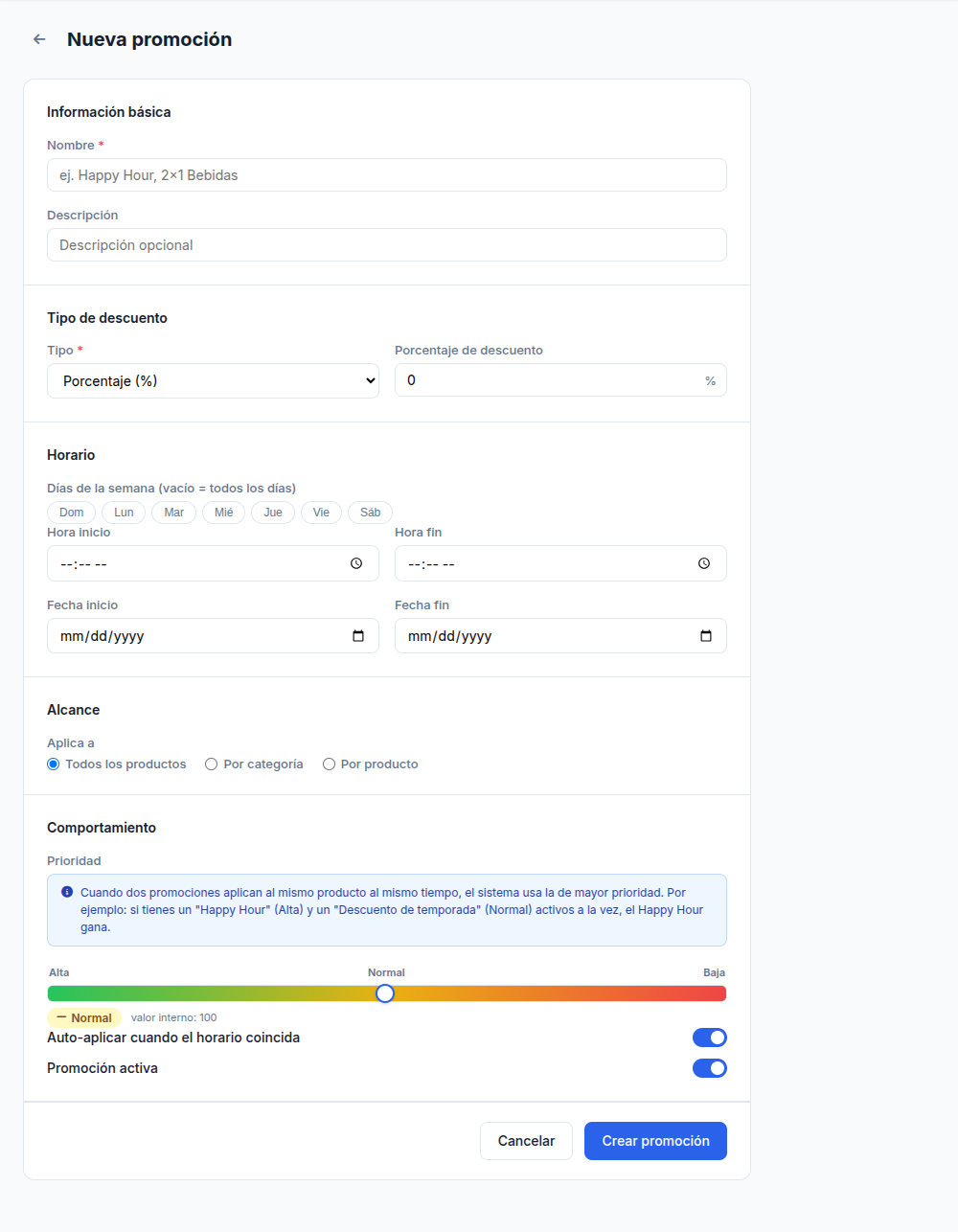
Paso 2: Completar la información
Información básica
- Nombre (obligatorio) y Descripción (opcional).
Tipo de descuento
- Porcentaje (%), Monto fijo ($), 2x1 o Compra X lleva Y gratis.
- Según el tipo elegido, se muestra el campo correspondiente (por ejemplo, el porcentaje de descuento).
Horario
- Días de la semana: si se deja vacío, aplica todos los días.
- Hora inicio / Hora fin: rango horario en que la promoción está activa (por ejemplo, un Happy Hour).
- Fecha inicio / Fecha fin: rango de fechas, útil para promociones de temporada.
Alcance — Aplica a
- Todos los productos, Por categoría (selecciona una o más categorías) o Por producto (selecciona productos específicos).
Comportamiento
- Prioridad (Alta / Normal / Baja): si dos promociones aplican al mismo producto a la vez, gana la de mayor prioridad.
- Auto-aplicar cuando el horario coincida: aplica el descuento automáticamente sin que el cajero tenga que activarlo manualmente.
- Promoción activa: si está desactivada, no se aplica en el POS.
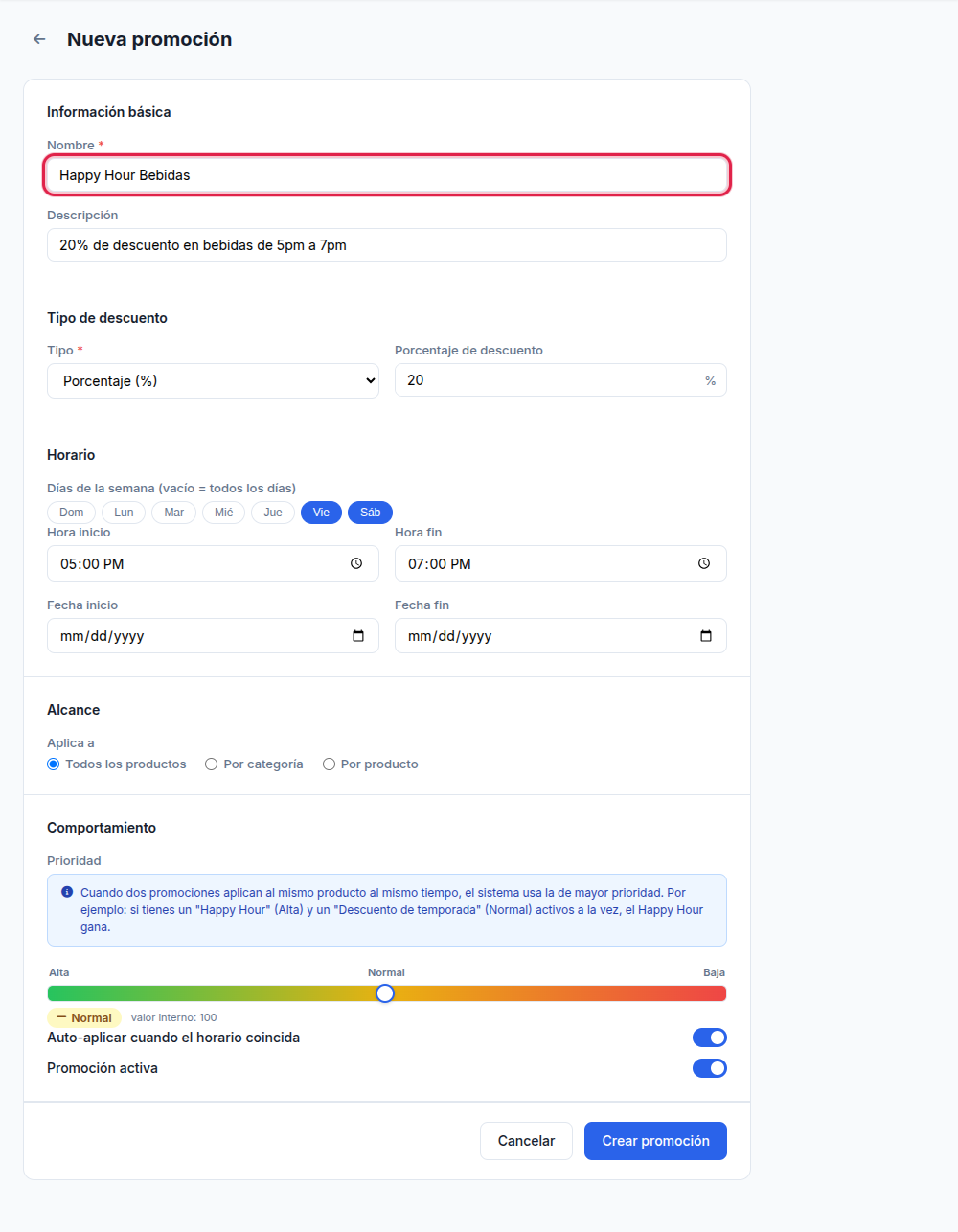
Paso 3: Guardar
Haz clic en Crear promoción. Serás redirigido al listado de promociones, donde aparece con su tipo, horario, alcance y estado.